

PE环境命令行完整版 · 按实际操作顺序整理,含实机验证与常见报错修正
本方案适用于以下两种操作环境,流程通用,仅个别盘符处理方式不同(后文会标注):
| 场景 | 特点 |
|---|---|
| 场景A:已进入正常Windows系统 | 需要先装载ISO镜像获取安装文件盘符 |
| 场景B:PE环境 / 安装界面命令行(Shift+F10)本次实测环境 | Windows安装U盘本身即带有sources目录,无需装载;但PE自身通常占用 X: 盘符,后续分配盘符要避开 |
找到Win11镜像(ISO)文件,右键点击装载:
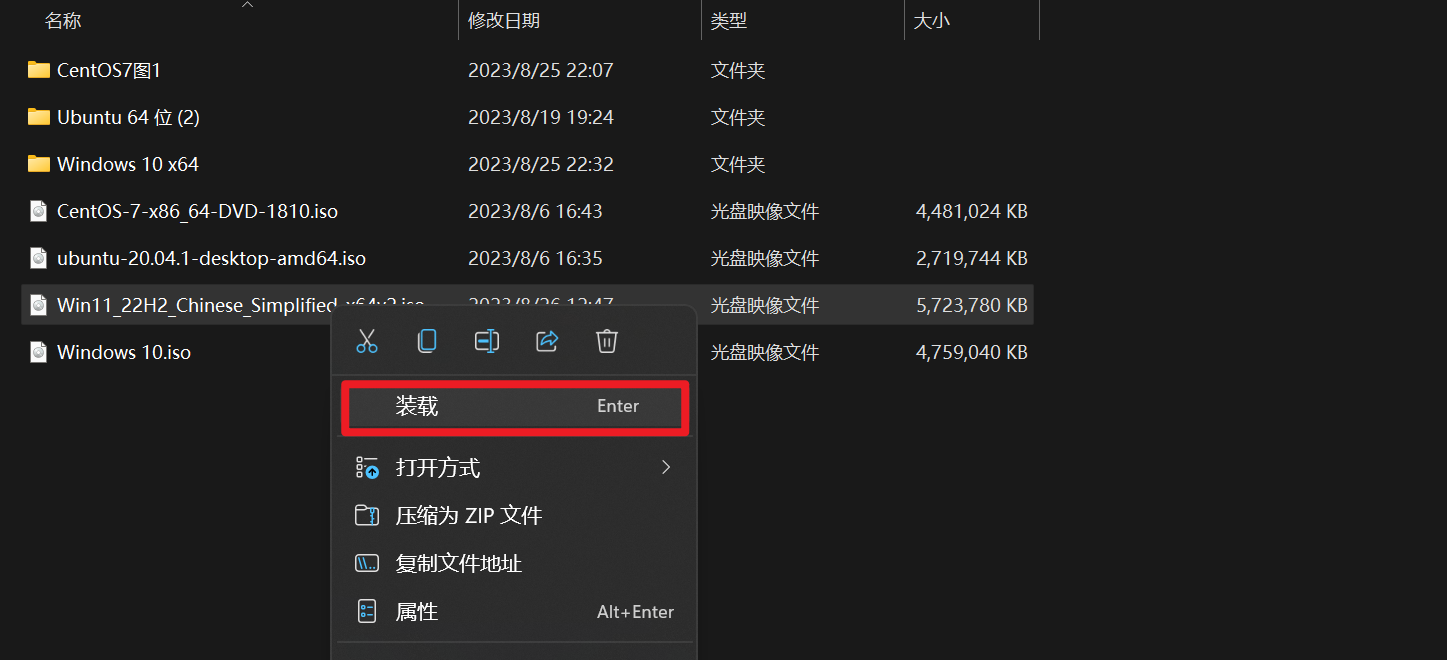
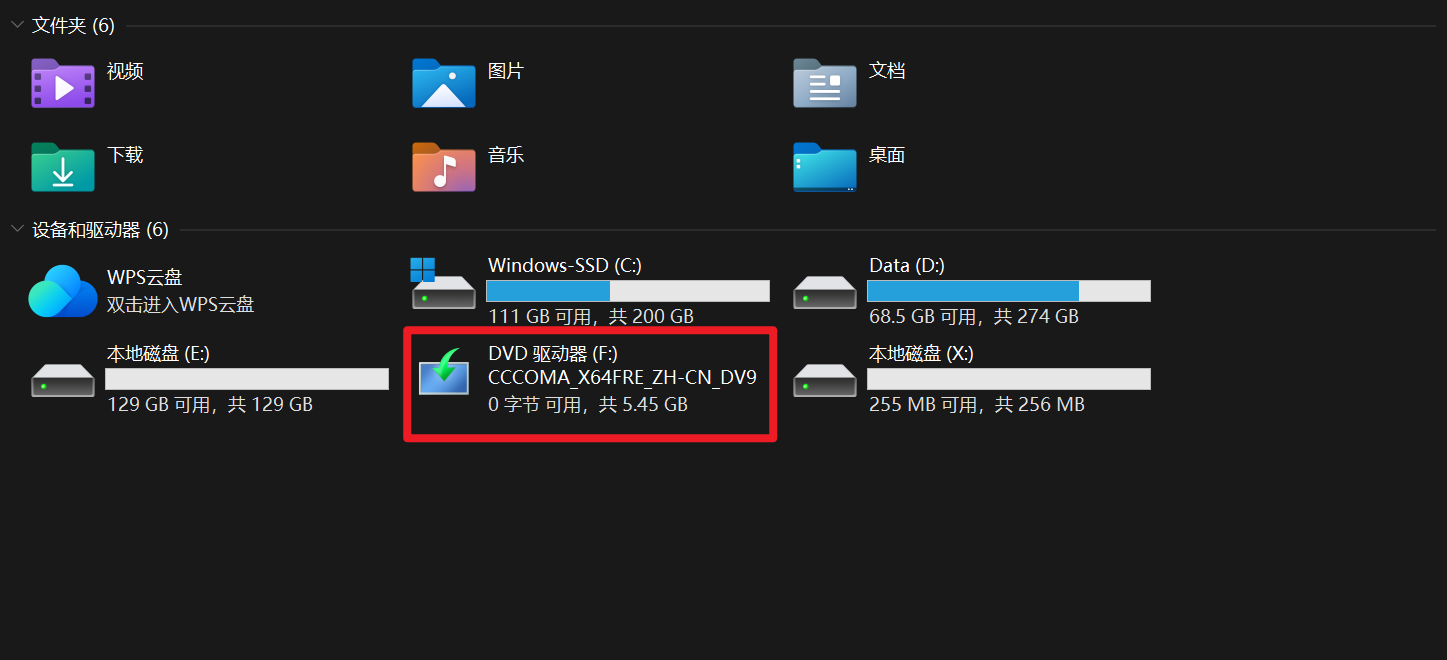
之后在”此电脑”里会出现一个DVD驱动器,记住这个盘符(本文以 G盘 为例):
Win11官网下载入口:Download Windows 11
按 Shift + F10 调出命令提示符。安装U盘本身已带有解压好的 sources 目录,不需要装载ISO,直接用 dir 逐个盘符查找 sources\install.wim 所在位置即可,通常是Rufus写盘后的那个卷(卷标类似 CCCOMA_X64F),本文同样以 G盘 为例。
diskpart
list disk根据容量大小确认哪个是你的移动硬盘(下方以编号1为例):
select disk 1select disk 前务必反复核对磁盘编号。后续 clean 命令会清空整个磁盘且不可撤销,选错盘会导致其他磁盘数据永久丢失。
list partition
list volume
根据结果判断走下一节的哪条路径:
- 磁盘是空的,或者不需要保留现有分区 → 走 2.1 全新分区
- 磁盘之前已按标准结构分好区(能看到一个约260MB、Type为
System的EFI分区),想直接复用 → 走 2.2 复用已有分区
清空整个硬盘:
clean转换为GUID分区表(现在大部分机型都支持UEFI):
convert gpt创建EFI分区(260MB,不建议小于100):
create partition efi size=260
format quick fs=fat32
assign letter=s
创建系统分区(存放Windows文件,相当于电脑的C盘,size单位MB,不建议小于50G):
create partition primary size=102400
format quick fs=ntfs
assign letter=d确认好目标EFI分区和目标系统分区的编号后,分别执行:
select partition 1
format quick fs=fat32
assign letter=s
select partition 2
format quick fs=ntfs
assign letter=dformat 会清空该分区原有数据,操作前确认分区内没有需要保留的文件。若分区已有盘符,assign 那一行可以跳过。
X、系统=F 通常没问题。但场景B(PE环境)下 X: 往往已被PE系统本身占用,会冲突,建议统一改用未被占用的字母,比如本文使用的 S(EFI)和 D(系统)。
分区完成后退出diskpart:
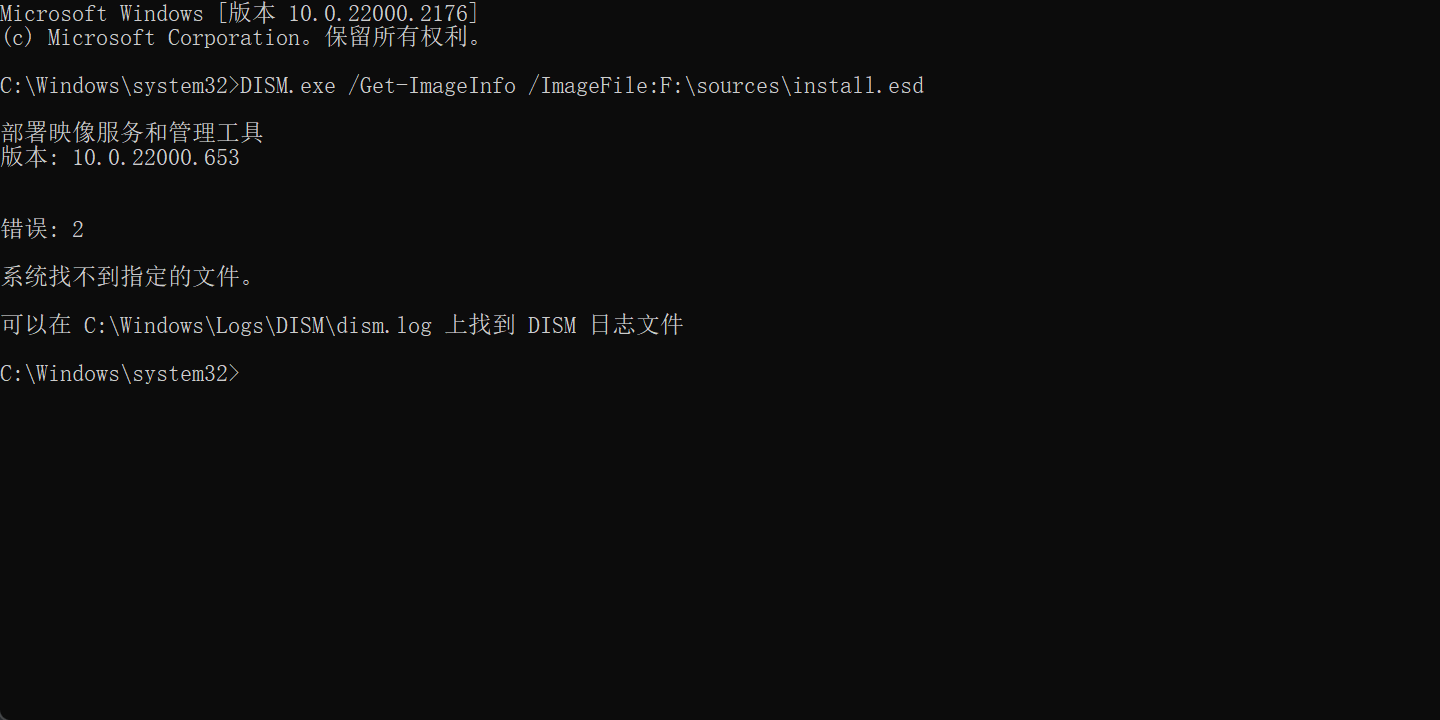
exitWin10镜像文件是 install.esd,Win11是 install.wim。
DISM.exe /Get-ImageInfo /ImageFile:G:\sources\install.wim命令与实际系统版本不匹配时会报错:
正常情况下会列出各版本及对应索引号(Index):
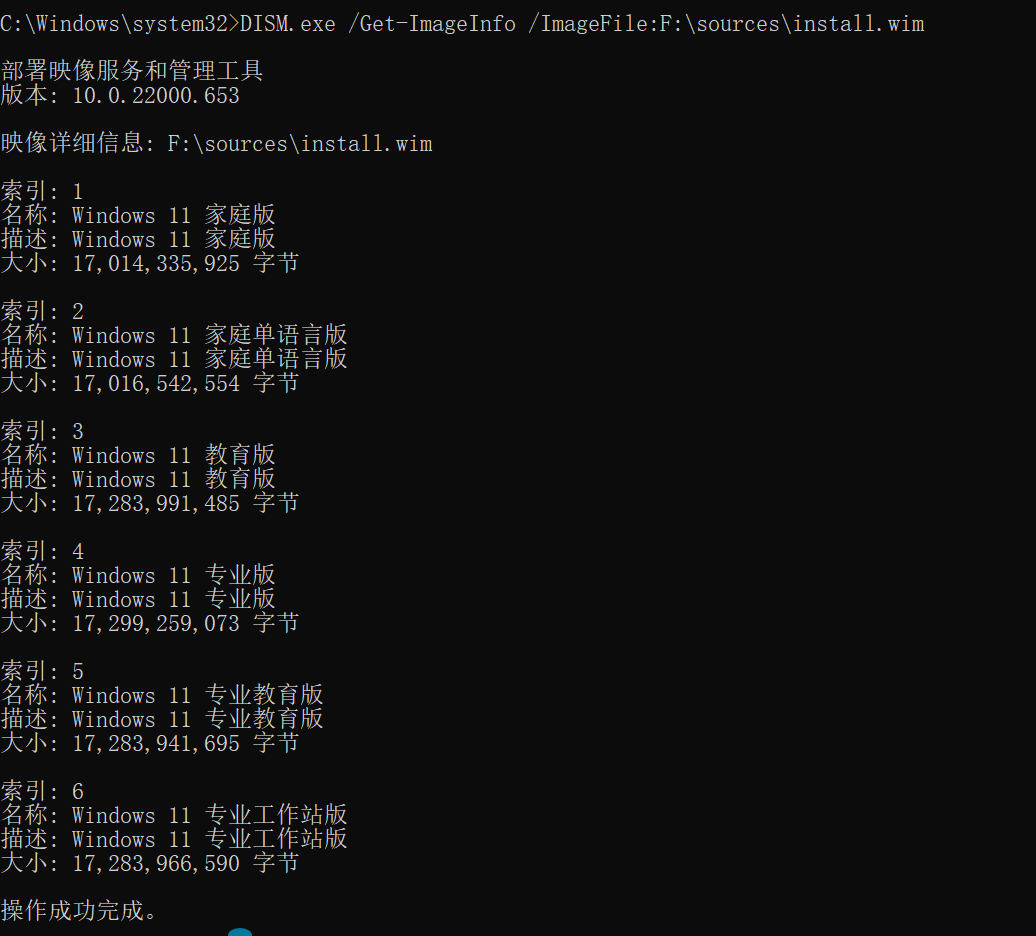
记下你要安装的版本对应的Index号。
DISM.exe /Apply-Image /ImageFile:G:\sources\install.wim /Index:6 /ApplyDir:D:Index:6 换成上一步查到的索引号,ApplyDir:D: 是你的目标系统分区盘符。这一步耗时较长(几分钟到十几分钟不等),进度到100%并显示 The operation completed successfully 即为成功。
①
/ImageFile 路径要指向安装U盘盘符(如G:),不是PE自身盘符(如X:),否则报 Error: 2 系统找不到指定文件。② 参数是
/ApplyDir(Apply,应用),不是 /AppleDir——拼写打错会报 Error: 161 The specified path is invalid。
bcdboot.exe D:\Windows /s S:显示 Boot files successfully created 即代表引导写入成功。实测这一步通常已足够让移动硬盘正常启动,下面几行bcdedit命令属于可选的进一步保险操作,非必需:
bcdedit.exe /store S:\EFI\Microsoft\Boot\BCD /set {bootmgr} device partition=S:
bcdedit.exe /store S:\EFI\Microsoft\Boot\BCD /set {default} device partition=D:
bcdedit.exe /store S:\EFI\Microsoft\Boot\BCD /set {default} osdevice partition=D:partition=S(漏冒号)会报 The device is not valid as specified;命令是 bcdedit.exe,注意字母顺序别打成 bdcboot.exe;路径中是 EFI 文件夹,不是 ETI。
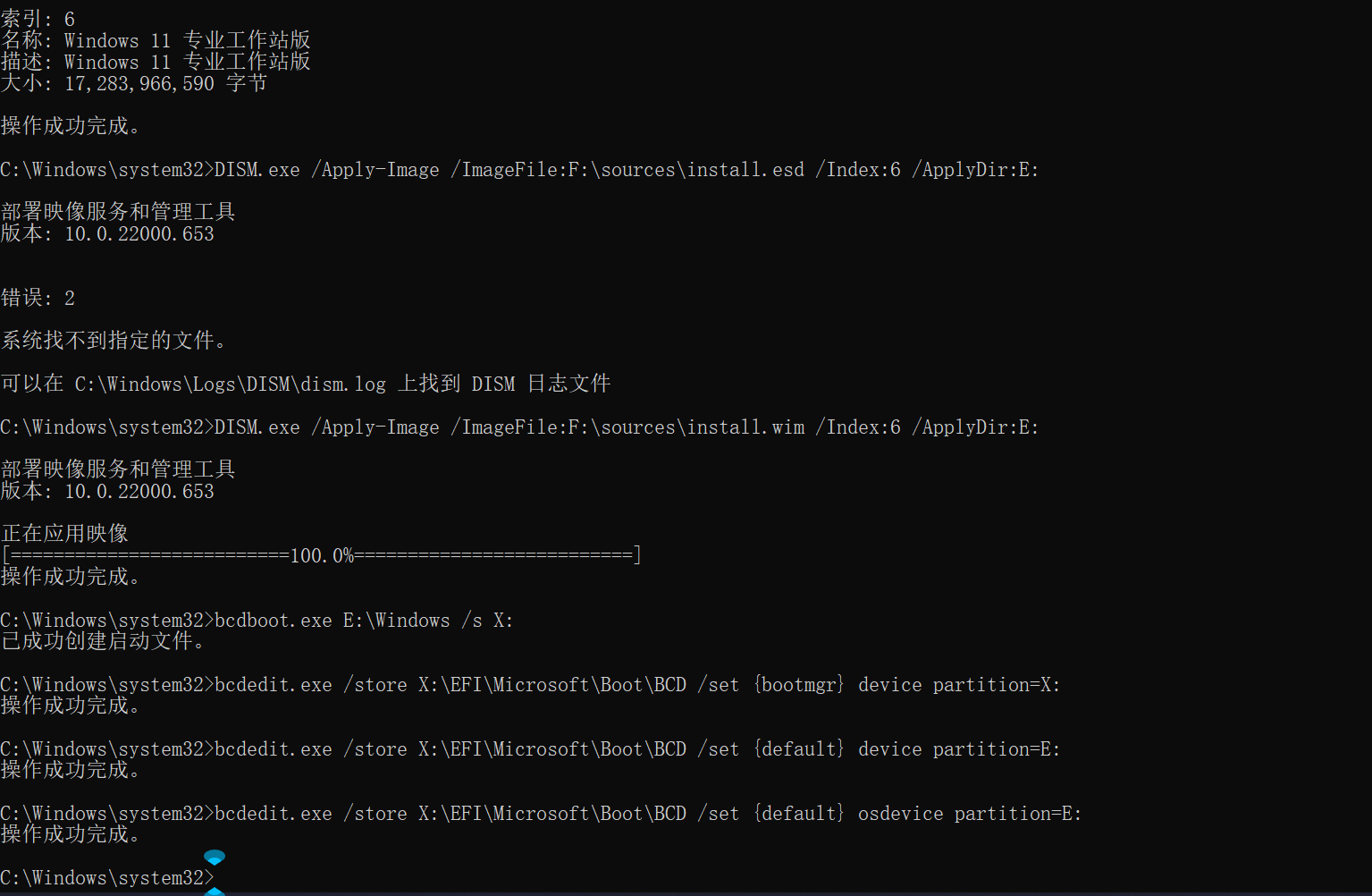
运行完成后关闭窗口。现在Win11就算装好了,参考执行情况:
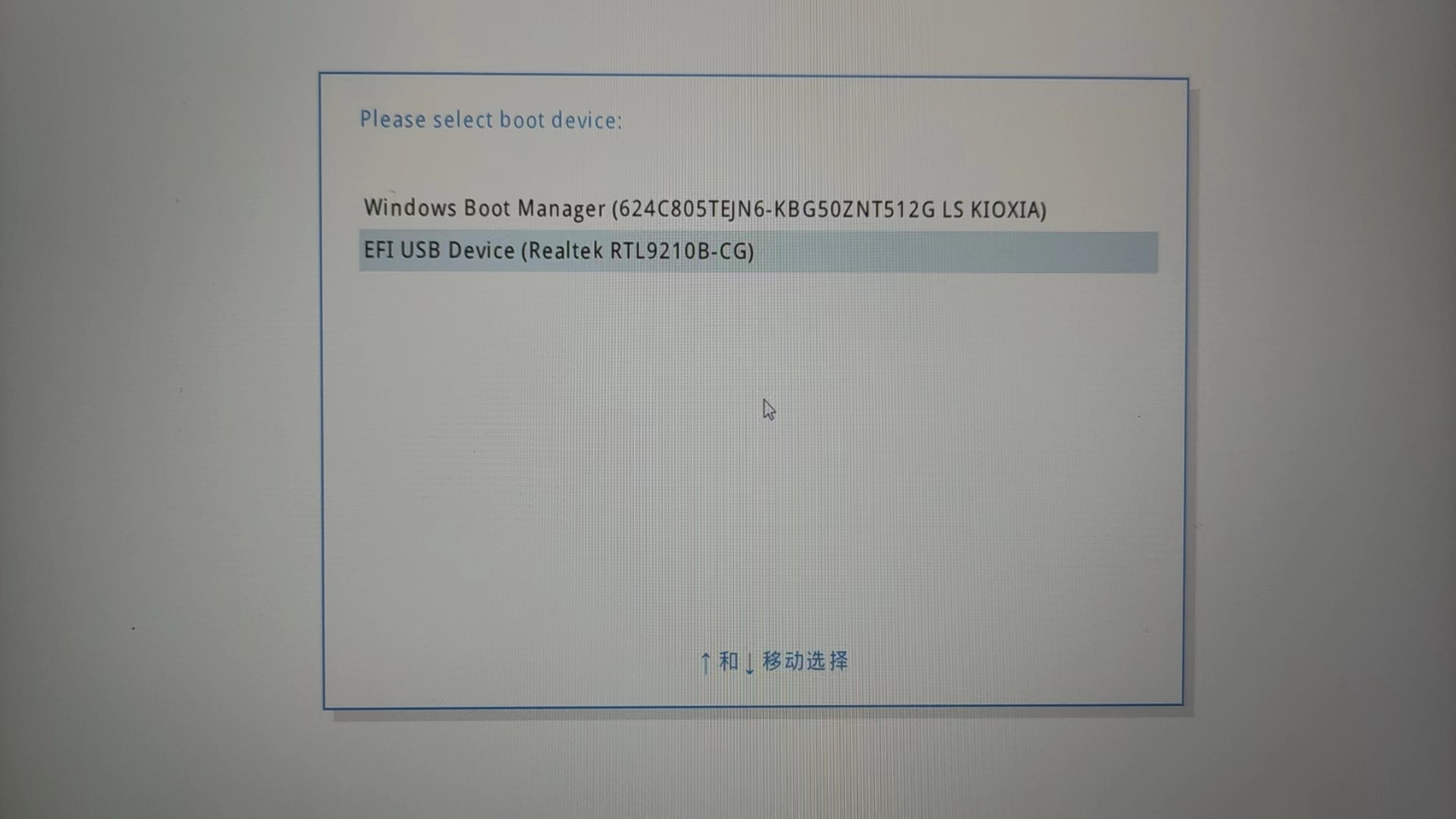
exit重启电脑,开机按 F12(或对应品牌快捷键)进入Boot Menu,选择从移动硬盘启动(不同品牌主板按键可能不同):
创建用户时提示”用户名不能与电脑名相同”,通常是因为该移动硬盘之前装过系统、电脑名残留了同名设置。最简便处理方式:先用临时用户名走完安装,进入系统后再改:
- 改电脑名:设置 → 系统 → 关于 → 重命名电脑
- 改用户名:设置 → 账户 → 你的信息
在要求登录微软账户的界面,按 Shift + F10,输入:
start ms-cxh:localonly会弹出一个独立小窗口,点击”我同意有限的体验”(I agree with limited setup),即可继续设置本地账户。
“Enter password” 和 “Re-enter password” 均留空,直接点 Next 即可跳过密码设置。
若鼠标点击无响应,改用键盘操作:点击输入框后按 Tab 键将焦点移动到 Next 按钮,再按 Enter 确认。仍无效时,按 Shift + F10 输入:
taskkill /f /im UserOOBEBroker.exe右键”开始”菜单 → 终端(管理员),输入:
net user 用户名 新密码例如:
net user IronMan MyP@ssw0rd立即生效,无需重启。查看本机所有账户:
net user清空密码(改回无密码登录):
net user 用户名 ""方法一(常规):右键任务栏空白处 → 任务栏设置 → 其他系统图标 → 关闭”输入指示器”
方法二(注册表,彻底隐藏):
Win + R → regedit
定位到:HKEY_CURRENT_USER\Control Panel\International\User Profile
新建 DWORD (32位) 值,命名为 ShowStatus,值设为 0
重启资源管理器或电脑生效| 报错信息 | 原因 | 解决办法 |
|---|---|---|
| Setup does not support configuration of or installation to disks connected through a USB or IEEE 1394 port | 安装向导图形界面默认禁止装到USB设备 | 改用本文命令行DISM方式,绕开图形界面检测 |
| Error: 2 The system cannot find the file specified | DISM命令里的镜像路径盘符指向了PE自身盘(如X:),而不是安装U盘 | 确认 /ImageFile 路径盘符是安装U盘(如G:) |
| Error: 161 The specified path is invalid | /ApplyDir 参数拼写错误(如误写成 /AppleDir) |
检查参数拼写 |
| The device is not valid as specified / A device attached to the system is not functioning | bcdedit命令中分区盘符缺少冒号,如 partition=S 而非 partition=S: | 补全冒号 |
| User name can’t be the same as the PC name | 移动硬盘曾装过系统,电脑名与本次设置的用户名重复 | 先用临时用户名安装,进系统后分别修改电脑名和用户名 |